Актуализирането на фърмуера на вашата уеб камера с микрофон е решаващ процес, който може да подобри нейната производителност, да добави нови функции и да подобри съвместимостта с различни устройства и софтуер. Като доставчик на висококачествени уебкамери с микрофони разбирам важността на този процес и съм тук, за да ви напътствам през него.
Защо да актуализирате фърмуера?
Преди да се потопим в стъпките за актуализиране на фърмуера, нека разберем защо е необходимо. Актуализациите на фърмуера често включват корекции на грешки. С течение на времето разработчиците откриват проблеми в съществуващия фърмуер, които могат да причинят проблеми като прекъсване на звука, лошо качество на видеото или проблеми със свързването. Чрез актуализиране на фърмуера тези грешки се елиминират, като се гарантира гладко и надеждно потребителско изживяване.
Новите функции са друга важна причина за актуализации на фърмуера. Производителите могат да въведат функции като подобрено шумопотискане за микрофона, подобрена стабилизация на изображението за уеб камерата или поддръжка за нови видео резолюции. Тези функции могат значително да подобрят функционалността на вашата уеб камера с микрофон, което я прави по-гъвкава и полезна.
Съвместимостта също е ключов фактор. С развитието на технологиите се пускат нови операционни системи, софтуерни приложения и устройства. Актуализациите на фърмуера гарантират, че вашата уеб камера с микрофон остава съвместима с тези нови технологии, което ви позволява да я използвате безпроблемно с най-новите устройства и софтуер.
Подготовка за предварителна актуализация
Преди да започнете процеса на актуализиране на фърмуера, трябва да направите няколко приготовления. Първо проверете официалния уебсайт на производителя на вашата уеб камера. Тук ще намерите най-новата версия на фърмуера, налична за вашия конкретен модел. Уверете се, че имате стабилна интернет връзка, тъй като изтеглянето на файла на фърмуера може да отнеме известно време в зависимост от неговия размер.
Също така е важно да отбележите текущата версия на фърмуера на вашата уеб камера. Това обикновено може да се намери в настройките на устройството или в софтуера, който идва с уеб камерата. Наличието на тази информация може да бъде полезно, в случай че срещнете проблеми по време на процеса на актуализиране и трябва да се върнете към предишната версия.


Уверете се, че вашата уеб камера с микрофон е правилно свързана към вашия компютър. Разхлабената връзка може да доведе до неуспех на процеса на актуализиране. Ако използвате USB уеб камера, уверете се, че USB кабелът е здраво включен в USB порта на вашия компютър. За безжични уеб камери се уверете, че са свързани към вашата мрежа и че връзката е стабилна.
Стъпки за актуализиране на фърмуера
- Изтеглете фърмуера: След като идентифицирате най-новата версия на фърмуера за вашата уеб камера на уебсайта на производителя, щракнете върху връзката за изтегляне. Файлът обикновено е в компресиран формат като ZIP или RAR. Запазете файла на място на вашия компютър, където можете лесно да го осъществите, като вашия работен плот или папка за изтегляния.
- Разархивирайте файла: Ако изтегленият файл е компресиран, ще трябва да го извлечете. Десен - щракнете върху файла и изберете опцията за извличане. Това ще създаде нова папка с файловете на фърмуера вътре.
- Стартирайте помощната програма за актуализиране: Някои производители на уеб камери предоставят помощна програма за актуализиране заедно с фърмуера. Отидете до извлечената папка и потърсете помощния файл за актуализиране, който обикновено има разширение .exe в Windows или разширение a.app на Mac. Кликнете два пъти върху файла, за да го стартирате.
- Следвайте инструкциите на екрана: Помощната програма за актуализиране ще ви води през останалата част от процеса. Той ще открие вашата уеб камера, ще провери версията на фърмуера и ще ви подкани да потвърдите актуализацията. Прочетете внимателно инструкциите и ги следвайте стъпка по стъпка. По време на процеса на актуализиране не изключвайте уеб камерата и не изключвайте компютъра. Това може да доведе до неуспешна актуализация и дори да повреди вашата уеб камера.
- Рестартирайте системата си: След като актуализацията приключи, помощната програма обикновено ще ви подкани да рестартирате компютъра си. Това позволява новият фърмуер да влезе в сила. След рестартиране проверете настройките на устройството, за да потвърдите, че е инсталирана новата версия на фърмуера.
Отстраняване на често срещани проблеми
Понякога процесът на актуализиране на фърмуера може да не върви толкова гладко, колкото се очаква. Ето някои често срещани проблеми и как да ги отстраните.
Неуспешна актуализация: Ако актуализацията е неуспешна, първо проверете вашата интернет връзка. Слаба или нестабилна връзка може да доведе до неуспешно изтегляне или инсталиране на фърмуера. Опитайте да рестартирате рутера си и да се свържете отново с интернет. Можете също да опитате да изтеглите фърмуера отново.
Уеб камерата не е открита: Ако помощната програма за актуализиране не може да открие вашата уеб камера, проверете връзката. Уверете се, че USB кабелът е включен правилно или че безжичната уеб камера е свързана към мрежата. Можете също да опитате да изключите и включите отново уеб камерата.
Проблеми със съвместимостта: Ако срещнете проблеми със съвместимостта след актуализацията, като например уеб камерата не работи с определен софтуер, проверете уебсайта на производителя за известни проблеми и решения. Може също да се наложи да актуализирате софтуера, който използвате, за да осигурите съвместимост с новия фърмуер.
Свързани продукти
Ако търсите да подобрите допълнително вашето аудио-визуално изживяване, ние също предлагаме набор от свързани продукти. TheНастолен Bluetooth Soundbarе чудесно допълнение към вашата настройка. Осигурява висококачествен звук и може лесно да бъде свързан към вашия компютър или други устройства чрез Bluetooth.
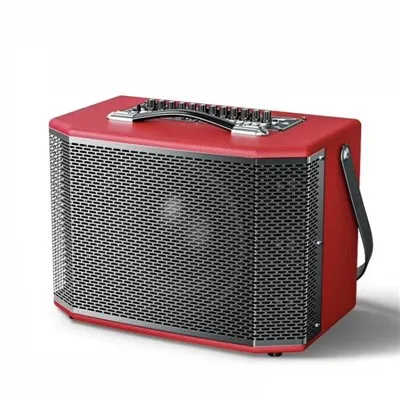
За тези, които се нуждаят от преносимо решение, theНай-добрият преносим високоговорител и микрофоне отличен избор. Той е лек, лесен за носене и предлага страхотно качество на звука, което го прави идеален за употреба в движение.
Ако сте китарен ентусиаст, нашиятПрофесионален високоговорител за китарае проектиран да доставя богат и мощен звук. Изграден е с висококачествени компоненти, за да осигури най-доброто представяне на вашата китара.
Контакт за покупка и консултация
Ако се интересувате от закупуване на нашите уеб камери с микрофони или някой от нашите свързани продукти, или ако имате някакви въпроси относно актуализации на фърмуера или нашите продукти като цяло, ние сме тук, за да ви помогнем. Ние предлагаме широка гама от продукти, за да отговорим на вашите различни нужди, а нашият екип от експерти може да ви предостави професионални съвети и подкрепа. Не се колебайте да се свържете с нас за повече информация и да започнете преговори за покупка.
Референции
- Официални уебсайтове на производителя за информация за фърмуера на уеб камерата
- Общи познания за технологията на уеб камерата и актуализациите на фърмуера